

Dokumentasi Instalasi Template Blogger Familia, panduan langkah demi langkah untuk membantu Anda mengatur blog dengan cara mudah.
Pertama-tama, Terima kasih telah mengunduh template kami jika Anda belum melakukannya Anda bisa mendapatkannya dari sini: Template Blogger Amalie. Anda memeriksa demo langsung melalui tombol di bawah ini dan juga Harap Baca dokumentasi ini dengan seksama untuk mengatur blog Anda dan harap dicatat bahwa tidak ada dukungan untuk pengguna gratis.
1. Instalasi
Buka folder pembelian Anda, Anda akan melihat file dengan nama familia -blogger-template-xml .xml
Buka file XML ini dengan editor teks (Notepad atau semacamnya). Kemudian pilih semua teks dan salin (Ctrl + A, Ctrl + C di Jendela).

Kembali ke dasbor blog Anda, akses menu Template Anda , klik Edit HTML

Di jendela Editor HTML , pilih semua kode lama dan rekatkan kode baru yang Anda salin dari file rilis ke dalam bidang kode. Kemudian, klik Simpan template .

Panduan Video: -
2. Siapkan Slider
Slider Bekerja secara otomatis dengan pos terbaru.
Tetapi Anda perlu memastikan beberapa hal:
- Blog Anda harus publik dari pengaturan
- Umpan Blog Anda Diatur menjadi lengkap dari pengaturan -> lainnya -> umpan blog.
- Posting blog Anda memiliki setidaknya satu label di dalam diri Anda (5) posting terbaru.
Setidaknya satu contoh label: Olahraga hanyalah sebuah contoh.

3. Menyiapkan Menu

Untuk Mengedit Top Menu dalam tema ini Anda dapat mengikuti langkah ini:
1. Pergi ke -> Dasbor Blogger-> tata letak -> Halaman -> tekan tombol edit.
Navigasi Utama:

2. Sekarang pilih (centang) halaman-halaman yang ingin Anda tampilkan di menu dan tekan save. Anda juga dapat menambahkan tautan eksternal cukup tekan ADD tautan eksternal dan tambahkan tautan Anda lalu simpan ..
Panduan Video: -
4. Menyiapkan Menu Sosial Teratas

Untuk Mengedit ikon Sosial Teratas dalam tema ini Anda dapat mengikuti langkah-langkah ini:
- Di Blogger Dashbord Klik Layout
- Widget Sosial Teratas Klik tombol Edit

Tambahkan nama dan tautan media sosial Anda >> TAMBAHKAN Tautan >> Setelah Anda menambahkan semua tautan SIMPAN.

Gunakan http: // atau https: // jika ada.
Untuk Edit ikon Sosial Bilah Samping di tema ini, Anda dapat mengikuti langkah-langkah ini:

- Di Blogger Dashbord Klik Layout
- Widget Sosial Teratas Klik tombol Edit

Tambahkan nama dan tautan media sosial Anda >> TAMBAHKAN Tautan >> Setelah Anda menambahkan semua tautan SIMPAN.

Gunakan http: // atau https: // jika ada.
IKON YANG TERSEDIA:
Lihat di Facebook Twitter Bloglovin Dribbble Flickr GooglePlus Instagram Linkedin Pinterest Vimeo Youtube Vine Soundcloud Goodreads Deviantart Foursquare Reddit Tumblr Spotify Kedutan Vk Mailto toko Rss Etsy
Panduan Video: -
5. Tentang Widget Penulis

Untuk Penulis Widget dalam tema ini Anda dapat mengikuti langkah-langkah ini:
- Pada tata letak Blogger Dashbord Klik
- Klik Edit Pada Widget Penulis
- Tambahkan kode berikut
<div class = "about-me" >
        <img src = "https://blogger.googleusercontent.com/img/b/R29vZ2xl/AVvXsEjOjaJLr7HIhKmEMFnpnZuxeQftu11kvjn3gnSo15r0nFeJEkI0VsKcH_x9tuzIuiVvm0CgQs-79X6YNFvTY5f3xtVTe2k1btAp3RzlsI8dGUzhDsuhAae67f4cJGLlfdaNTFwQDGL1aAo/s1600/photo-1416339684178-3a239570f315.jpg" alt = "Tentang Amalie" />

        <p> Lorem ipsum dolor sit amet, consectetur adipiscing elite. Vestibulum non-leo, condimentum elit non, venenatis eros. </p> </div>
- Ubah Url Gambar dengan tautan URL Anda dan teks dengan teks Anda.
6. Tambahkan Widget Pinterest
Jika panel kanan tidak memiliki bilah pencarian maka Anda dapat menambahkannya sendiri:
Langkah 1: Bagian Tata Letak Goto, klik tombol edit widget Pinterest.
Langkah 2: Pilih widget HTML / Javascript.
Langkah 3: Tempel kode di bawah ini.
<p style = 'perataan teks: pusat'> <a href='https://www.pinterest.com/#' target='_blank'> Ikuti @Beauty Templates </a> <div id = 'pinterest- galeri '> </div> <script> var thumbnailCount = 6; var username =' greyandscout '; </script> </p> <div class = "clear" /> </div>
Ubah URL Akun dan Nama Pengguna dengan detail Anda
6. Cara Mengatur Tanggal Pada Posting

Buka Dasbor Blogger> Pengaturan> Bahasa dan Pemformatan> Pemformatan> Format Timestamp> atur ke tanggal alih-alih waktu
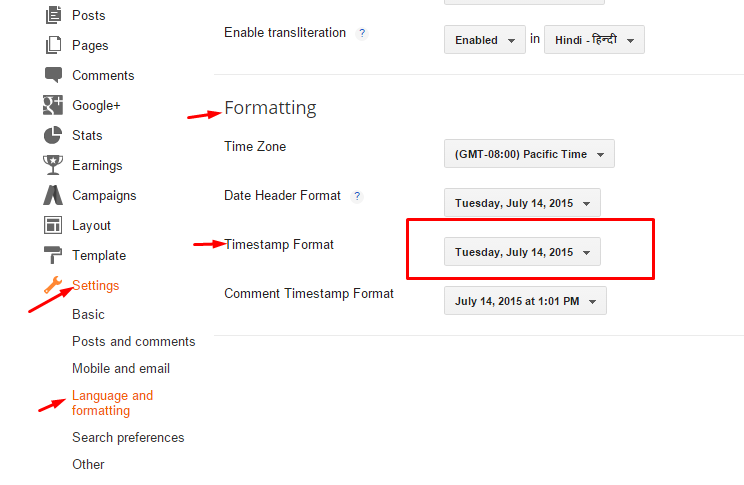
Simpan itu
7. Widget Instagram

1. Buka Dasbor Blogger> Tata Letak> widget Instagram> klik tombol edit> Edit Html
2. Sekarang salin kode sebutkan di bawah ini dan rekatkan ke widget.
3. Sekarang Anda perlu membuat token akses Anda
<div id = 'instafeed' />


<script type = 'text / javascript'> // <! [CDATA [

var feed = Instafeed baru ({
 dapatkan: 'pengguna',
 userId: 10008029,
  batas: 16,
  sortBy: 'random',
accessToken: '1531863919.1677ed0.23d238bc564249e799095d060c750218',
templat: '<li> <a href="{{link}}" target="_blank"> <img src = "{{image}}" /> <div class = "insta-like"> <div style = "display: table; vertical-align: tengah; tinggi: 100%; lebar: 100%;"> <span style = "display: table-cell; vertical-align: tengah; tinggi: 100%; lebar: 100%; "> {{likes}} <i class =" fa fa-heart "> </i> <br/> {{comments}} <i class =" fa fa-comment "> </i> </span> </div> </div> </a> </li> ',
 resolusi: 'standard_resolution'
 });
 feed.run ();


//]]>
</script> </div>
Anda perlu token akses agar widget instagram berfungsi Buka url-> Klik di sini untuk Menghasilkan token akses


| Catatan | |
| Hasilkan Token Akses | Anda memerlukan token akses untuk widget instagram agar berfungsi Buka url-> http://instagram.pixelunion.net/
Hasilkan token akses
|
| Masuk dan Ikuti langkah-langkahnya | Maka Anda akan diberi token akses seperti ini 1531863919.1677ed0.23d238bc564249e799095d060c750218 |
| Ikuti langkah selanjutnya | Tambahkan ID Pengguna Instagram: |
8. Customizer - Ubah Warna Dan Font Template (Hanya Tersedia Dalam Versi Premium)
Buka Dasbor Blogger> Templat> Kustomisasi
Sekarang Klik Advance> Color utama -> ubah warna sesuai kebutuhan Anda dan kemudian tekan tombol apply.

9. Versi Seluler (Opsi Desain Responsif)
Mobile Responsif
Setelah Anda menerapkan versi seluler untuk templat ini, opsi perubahan warna tidak akan berfungsi . Ini adalah bug resmi Blogger. Jadi, harap pastikan, Anda menggunakan opsi Pengubahan warna sebelum melakukan langkah ini.
Secara default, Blogger akan menggunakan templatnya sendiri untuk blog Anda di seluler. Jadi jika Anda ingin menggunakan templat Mode pada perangkat seluler, aktifkan terlebih dahulu.
Akses menu Template Anda dan klik tombol Gear dari template Mobile.

Di jendela Choose template mobile, periksa “Tidak. Tunjukkan templat desktop pada perangkat seluler. ”Pilihan, lalu klik tombol Simpan.

